VHV TELEMATIK-Baustein
Telematik-Box und App:
So funktioniert's
Sie haben sich für den TELEMATIK-Baustein der VHV Autoversicherung entschieden oder wollen im Vorfeld prüfen, was es technisch zu beachten gilt? Oder haben Sie Probleme bei der Kopplung von Telematik-Box und App? Kein Problem. Auf dieser Seite versuchen wir, alle technischen Fragen zu unserem TELEMATIK-Baustein zu beantworten und Ihnen Hilfestellungen zur Bedienung und Fehlerbehebung zu geben.
Was ist VHV TELEMATIK?
In der VHV Autoversicherung können Sie über den entsprechenden Baustein die Option TELEMATIK wählen. Was Ihnen das bringt: Bis zu 30 Prozent Rabatt auf Ihren Jahresbeitrag, wenn Sie umsichtig fahren. So bestimmt Ihr Fahrstil den Preis. Jetzt mit 10 Prozent garantiertem Sofortrabatt im ersten Versicherungsjahr. Warum Sie nur gewinnen können, erfahren Sie auf unserer Infoseite zum Baustein:
Jetzt informieren, sicher fahren und sparen!
Sensor und App: Das sind die technischen Komponenten von TELEMATIK
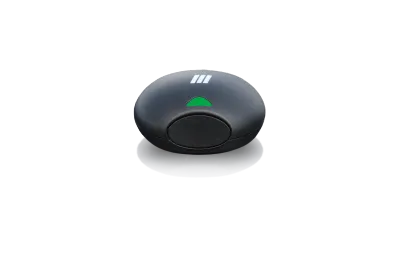
VHV Telematik-Box mit Sensor
Nach Abschluss Ihrer Autoversicherung mit TELEMATIK und erfolgreicher Registrierung in der App (ab Versicherungsbeginn) erhalten Sie die kostenfreie Telematik-Box. Diese können Sie in der unteren Ecke der Windschutzscheibe anbringen oder in Ihrem Handschuhfach möglichst so platzieren, dass Sie sich nicht frei im Auto bewegen kann.
VHV Telematik-App
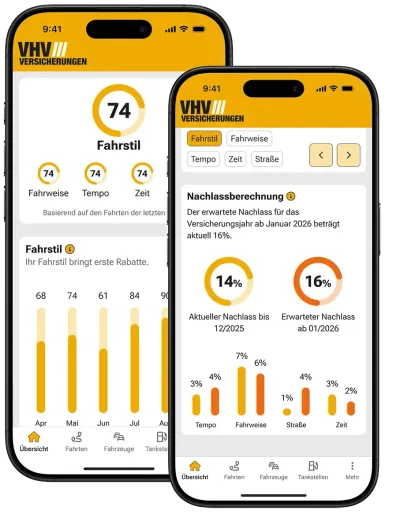
Über die Sensoren Ihres Smartphones wird Ihr Fahrverhalten erfasst und via kostenfreier App bewertet. Die von Ihnen gefahrenen Strecken sowie Ihren individuellen Nachlass können Sie sich anschließend in dieser anzeigen lassen. Zudem profitieren Sie von nützlichen Funktionen: Fügen Sie beispielsweise, wenn Sie möchten, weitere Fahrer hinzu. Oder lassen Sie sich aktuelle Kraftstoffpreise von Tankstellen in Ihrer Nähe anzeigen.


Häufige Fragen und Antworten
Ihre Frage ist nicht dabei? Im FAQ-Center finden Sie Antworten auf die am häufigsten gestellten Fragen.
Sie möchten Ihre VHV Telematik auch nach einem Fahrzeugwechsel nutzen?
- Nach dem Fahrzeugwechsel sollte der bisherige Telematik-Rabatt weiterhin berücksichtigt werden. Bitte prüfen Sie dies in Ihrer Beitragsrechnung.
- Eine neue Kennlernphase ist nicht erforderlich.
- Ihre vorhandene Telematik-Box können Sie im neuen Fahrzeug weiterverwenden.
- Prüfen Sie nach dem Fahrzeugwechsel in der Telematik-App, ob das neue Fahrzeug und die aktuelle Vertragsnummer angezeigt werden.
- Bei Fragen oder Abweichungen unterstützt Sie unser Telematik-Support gerne.
Sie haben Ihr Fahrzeug getauscht und wollen weiterhin TELEMATIK nutzen?
- Entfernen Sie die Telematik-Box vorsichtig von der Windschutzscheibe.
- Installieren Sie die Telematik-Box an der Windschutzscheibe des Folgefahrzeuges.
Falls der Klebestreifen nicht mehr hält:
- Entfernen Sie alle vorhanden Kleberreste von der Telematik-Box.
- Bringen Sie handelsübliches doppelseitiges Klebeband an der Stelle an, wo die Klebestreifen angebracht waren.
- Installieren Sie die Telematik-Box an der Windschutzscheibe des Folgefahrzeuges.
Benutzerkonto in der App selbst löschen
Bei Bedarf können Sie Ihr Benutzerkonto für die App „VHV Telematik“ jederzeit selbst löschen. Öffnen Sie dafür ganz einfach die „VHV Telematik“ App und melden Sie sich an (sofern notwendig):
- Tippen Sie unten rechts auf dem Startbildschirm auf "Mehr" (drei Punkte).
- Tippen Sie auf das Feld, in dem Ihr Name und Ihre E-Mail-Adresse hinterlegt ist.
- Tippen Sie auf „Widerruf / Account löschen“.
- Tippen Sie die beiden Kästchen unter der Erklärung zur Löschung Ihres Benutzerkontos an.
- Tippen Sie auf „Account unwiderruflich löschen“
- Geben Sie zur Bestätigung die Zahlenkombination „0511“ ein und tippen Sie auf „Löschen“.
Benutzerkonto per E-Mail löschen lassen
Bei Bedarf können Sie Ihr Benutzerkonto für die App „VHV Telematik“ jederzeit auch durch uns löschen lassen.
Schreiben Sie dafür ganz einfach eine E-Mail an Telematik-Support@vhv.de oder an datenschutzbeauftragter@vhv.de mit der Bitte um Löschung Ihres Benutzerkontos für VHV Telematik. Verwenden Sie dafür nach Möglichkeit die E-Mail-Adresse, mit der Sie VHV-Telematik nutzen.
Fahrer einladen
Sie möchten weitere Fahrer zur Nutzung der App einladen? Das geht ganz einfach in wenigen Schritten.
- Klicken Sie auf dem Startbildschirm auf "Fahrzeuge" und wählen Sie das entsprechende Fahrzeug aus.
- Klicke Sie auf Weiteren Fahrer einladen.
- Nennen Sie dem einzuladenden Mitfahrer den angezeigten Code.
- Diesen Code kann Ihr Mitfahrer nun verwenden, um sich in der App anzumelden. Der Code ist 24 Stunden gültig.
Gut zu wissen: Wenn Sie als eingeladener Mitfahrer ebenfalls VHV Kunde mit TELEMATIK sind, können Sie den Einladungscode direkt eingeben. Hierzu müssen Sie unter "Fahrzeuge" auf "Fahrzeug hinzufügen" tippen. Ansonsten folgen Sie als Mitfahrer bitte der Beschreibung unter dem Abschnitt "Registrierung und Anmeldung als Mitfahrer".
Registrierung und Anmeldung als Mitfahrer
- Laden Sie die App "VHV Telematik" auf Ihr Smartphone herunter und starten Sie die App.
- Klicken Sie auf "Mitfahrer-Konto anlegen".
- Geben Sie Ihre E-Mail Adresse ein und klicken Sie auf den Button "Anmelden". Der Verifizierungscode wird Ihnen sofort zugeschickt und ist 30 Minuten gültig. Bitte prüfen Sie auch Ihren Spam-Ordner.
- Geben Sie den Verifizierungscode ein und klicken Sie auf "Registrieren und anmelden".
- Geben Sie nun Ihren Einladungscode ein, den Sie vom Versicherungsnehmer erhalten haben.
- Klicken Sie anschließend auf "Mitfahrer werden".
Ihr Profil ist nun angelegt worden. Abschließend müssen Sie die Datenschutzhinweise akzeptieren und ggf. noch fehlende Berechtigungen vergeben. Auch als Mitfahrer muss die Telematik-Box gekoppelt werden,
damit Fahrten aufgezeichnet werden können. Die notwendigen Schritte finden Sie im Abschnitt "Inbetriebnahme".Gut zu wissen: Wenn Sie als eingeladener Mitfahrer bereits über ein Telematik-Benutzerprofil verfügen, können Sie den Einladungscode zum mitzufahrenden Fahrzeug direkt unter Fahrzeuge => Fahrzeug hinzufügen eingeben.
Sie haben Ihre Telematik-Box über die App bestellt und bereits erhalten? Dann können Sie diese nun mit der Telematik-App koppeln. Dies ist in wenigen einfachen Schritten möglich. Wir führen Sie Schritt für Schritt durch die Kopplung.
Vorbereitungen
Ein Verbinden direkt über die Bluetooth-Einstellungen Ihres Smartphones ist nicht möglich.
- Entfernen Sie die Telematik-Box aus der Umverpackung.
- Öffnen Sie die App auf Ihrem Smartphone und stellen Sie sicher, dass Bluetooth aktiviert ist
- Klicken Sie auf "Fahrzeuge" und tippen Sie dann auf "Telematik-Box verbinden".
- Anschließend öffnet sich eine Anleitung zur Inbetriebnahme der Telematik-Box.
Kopplung in drei Schritten
- Im Auslieferungszustand des Gerätes genügt ein einziger kurzer Druck auf die Taste an der Telematik-Box, um in den Kopplungsmodus zu wechseln. Ansonsten Drücken und Halten Sie die Taste an der Telematik-Box für maximal 5 Sekunden.
- Klicken Sie in der App auf Weiter.
- Warten Sie, bis Ihr Smartphone gefunden wurde.
Gut zu wissen: Das Gerät ist kopplungsbereit, sobald die grüne Leuchtdiode in regelmäßigen Abständen blinkt. Achten Sie darauf, die Taste nicht zu lange zu drücken, da sonst ein Reset des Gerätes möglich ist
und alle Kopplungen damit aufgehoben werdenKopplung bestätigen, Aufzeichnung starten
Sie erhalten nun eine Kopplungsanforderung von Ihrem Smartphone. Sollte dies nicht der Fall sein,
prüfen Sie bitte das korrekte Blinken der Telematik-Box, die Berechtigungen in der App und die
Bluetooth-Einstellungen Ihres Smartphones.- Bestätigen Sie die Kopplungsanforderung auf Ihrem Smartphone
- Bestätigen Sie die erfolgreiche Verbindung mit Fertig
Die Telematik-Box ist nun erfolgreich verbunden. Die Aufzeichnung kann nun automatisch stattfinden.
Voraussetzung ist, dass die Bluetooth Funktion bereits aktiviert ist, wenn Sie in die Nähe der Telematik-Box kommen.Kopplung mehrerer Fahrzeuge und/oder Fahrer
- Sollten Sie mehrere Fahrzeuge haben, können Sie die Kopplung für weitere Fahrzeuge auf gleichem Wege wiederholen. Bitte sorgen Sie aber dafür, dass sich keine andere Telematik-Box in der Nähe befindet.
- Sollten mehrere Fahrer das Fahrzeug verwenden und haben Sie diese Fahrer zur Nutzung eingeladen (siehe Abschnitt Fahrer hinzufügen), ist die Kopplung ebenfalls mit den Smartphones Ihrer Mitfahrer durchzuführen. Achten Sie darauf, die Taste nicht zu lange zu drücken, da sonst ein Reset des Gerätes möglich ist und alle Verbindungen damit aufgehoben werden. In diesem Fall müssen alle Fahrer das Gerät neu verbinden.
Anmeldung und Sicherheitsüberprüfung
- Klicken Sie auf Anmelden
- Geben Sie in der Anmeldemaske Ihre im Antrag angegebene E-Mail-Adresse ein und bestätigen Sie anschließend mit Anmelden.
- Sie bekommen im Anschluss einen sechsstelligen Verifizierungscode per E-Mail zugesendet. Dieser Code dient als Einwegpasswort und ist 30 Minuten gültig. Sollten Sie sich in dieser Zeit nicht anmelden, muss zunächst ein neuer Code generiert werden. Sie haben keinen Code erhalten? Prüfen Sie bitte Spam Ordner und Internetverbindung.
- Geben Sie diesen Code in das vorgesehene Feld ein und bestätigen Sie mit Anmelden.
AGB und Datenschutzhinweise
Nach erfolgter Überprüfung gelangen Sie bei der Erstanmeldung zu unseren Geschäftsbedingungen und zu unseren Datenschutzhinweisen.
- Am unteren Ende der Seite finden Sie jeweils eine Box, die Sie bei Akzeptieren der AGB und Kenntnisnahme der Datenschutzhinweise ankreuzen müssen. Bitte beachten Sie, dass dieser Nutzungsvertrag erforderlich ist, um Ihnen die Services rund um Telematik zur Verfügung zu stellen.
- Bestätigen Sie anschließend mit Weiter.
Berechtigungen
Sie gelangen nun in die Maske für die erforderlichen Berechtigungen. Je nach Betriebssystem finden Sie hier verschiedene Felder vor. Damit die App selbst und die Kopplung mit der Telematik-Box korrekt funktioniert, müssen alle Berechtigungen erfüllt sein.
Keine Sorge: der Zugriff auf Fitnessdaten heißt nicht, dass wir auf Ihre Gesundheitsdaten Zugriff bekommen. Hierbei handelt es sich lediglich um den Begriff der Datentypen, die erforderlich sind, um Bewegungen des Smartphones zu erkennen. Wir nutzen dies bei der Fahrtaufzeichnung zur
Manövererkennung und um ein Fahrtende zu erkennen, wenn Sie aus dem Fahrzeug steigen.- Setzen Sie alle erforderlichen Haken, sodass diese wie unten abgebildet grün erscheinen
- Bestätigen Sie anschließend über den Button Weiter
Bitte beachten Sie: besonders bei Android Smartphones der Marken Xiaomi, Redmi und
ähnlich ist aufgrund modifizierter Betriebssysteme eine Anpassung in den Akku-Einstellungen
notwendig. Weitere Hinweise hierzu finden Sie in den Hinweisen für Android Nutzer.Bestellmaske für Telematik-Box
Sie gelangen nun in die Bestellmaske für Ihre Telematik-Box, die Sie mit der App koppeln können. Wir haben für Sie die Adresse bereits vorbelegt. Sollten Sie eine andere Adresse wünschen, können Sie die Adresse anpassen. Wenn die Adresse korrekt ist, klicken Sie auf Telematik-Box anfordern.
Vertragliche Voraussetzungen
- Sie besitzen einen bereits gültigen Versicherungsvertrag der VHV und haben TELEMATIK gewählt
- Die Vertragsdokumente (Police) wurden Ihnen bereits per Post zugestellt
- Sie haben Ihre gültige E-Mail-Adresse im Antragsprozess angegeben
Technische Voraussetzungen
Um die VHV Telematik-App nutzen zu können, muss ihr Smartphone folgende technische Voraussetzungen erfüllen:
- Sie besitzen ein Smartphone mit Android (ab 10) oder Apple (ab iOS 16) als Betriebssystem
- Ihr Smartphone verfügt über Bluetooth der Generation 4.2 oder höher
- Ihr Smartphone verfügt über integriertes GPS
- Ihr Smartphone verfügt über eine mobile Internetverbindung.
Installation der App
Sobald Sie Ihre Versicherungs-Police in den Händen halten, haben wir Sie bereits im Hintergrund im Telematik-System registriert. Den Installationslink für die App senden wir Ihnen gleichzeitig per E-Mail zu. Sie finden die App aber auch ganz einfach über die obenstehenden Links und QR-Codes. Alternativ geben Sie "VHV Telematik" in die Suche Ihres App-Stores ein. Taucht die App bei Ihnen nicht auf oder ist der Download Button ausgegraut? Dann scheinen die technischen Voraussetzungen leider nicht erfüllt zu sein.
Am besten platzieren Sie das Smartphone an einem Ort, wo es wenig Bewegungen ausgesetzt ist. Damit das GPS richtig funktioniert, die Fahrtstrecken übereinstimmen und die Manövererkennung korrekt arbeiten kann, platzieren Sie das Smartphone am besten nicht in der Hostentasche oder auf dem Beifahrersitz. Ein guter Platz ist die Ablage in der Mittelkonsole oder ein Handyhalter. Alternativ empfehlen wir die Befestigung an der inneren Seite Ihrer Windschutzscheibe. Der Abstand zur Telematik-Box sollte in keinem Fall größer als 1,5 Meter sein.
Sie haben keinen Verifizierungscode erhalten? Dann fordern Sie am besten einen neuen Verifizierungscode an und schauen anschließend in Ihrem Posteingang und auch im Spam Ordner nach.
Gut zu wissen: Ein Verifizierungscode wird in jedem Fall generiert und versendet - egal, ob Sie einen Account haben oder nicht. Wenn die E-Mail nicht bei Ihnen ankommt, hängt es also höchstwahrscheinlich mit einer Filterung durch das verwendete E-Mail-Programm zusammen.
Bitte beachten Sie vor dem Reset: Alle Kopplungen mit Smartphones werden durch den Reset aufgehoben. Alle vorher gekoppelten Fahrzeuge müssen die Telematik-Box in den Bluetooth-Einstellungen des Smartphones im Anschluss löschen, damit eine sichere Kopplung erneut möglich ist. Das Gerät ist unter der Bezeichnung Safety Tag gefolgt von einer Nummer in den Einstellungen zu finden. Beispiel: Safety_Tag-F27BFD28605B
So wird das Gerät zurückgesetzt:
- Halten Sie den Knopf der Telematik-Box mindestens 10 Sekunden gedrückt
- Die Telematik-Box bestätigt den Reset durch 4 x grünes Blinken der integrierten Leuchtdiode
Die Telematik-Box ist nun erfolgreich zurückgesetzt.
Gut zu wissen: Auch wenn die Telematik-Box zurückgesetzt wurde, wird diese in der App noch als verbunden angezeigt. Bitte entfernen Sie die Telematik-Box deshalb auch in der App unter Menü => meine Fahrzeuge => Fahrzeug bearbeiten durch Klick auf das orange Kreuz neben der Batterieanzeige des verknüpften Gerätes.Die individuellen Akku-Spareinstellungen Ihres Gerätes müssen deaktiviert sein, damit die App im Hintergrund funktionieren kann. Dies betrifft besonders Smartphones, die mit modifiziertem Android System ausgestattet sind wie z. B. Xiaomi, Redmi und ähnlich.
Sie haben Ihre Telematik-Box über die App bestellt und bereits erhalten?
Dann können Sie diese nun mit der Telematik-App koppeln. Dies ist in wenigen einfachen Schritten möglich.
Ein Verbinden direkt über die Bluetooth-Einstellungen Ihres Smartphones ist nicht möglich.
- Entfernen Sie die Telematik-Box aus der Umverpackung.
- Öffnen Sie die App auf Ihrem Smartphone und stellen Sie sicher, dass Bluetooth aktiviert ist.
- Tippen Sie auf "Fahrzeuge".
- Klicken Sie auf Telematik-Box verbinden im oberen Teil des Bildschirms. Wählen Sie anschließend Ihr Fahrzeug aus.
Sie gelangen nun zum Verbindungsassistenten, der Sie Schritt für Schritt durch die Einrichtung und Verbindung der Telematik-Box führt.
Kopplung in drei Schritten
- Im Auslieferungszustand des Gerätes genügt ein einziger kurzer Druck auf die Taste an der Telematik-Box, um in den Kopplungsmodus zu wechseln. Ansonsten Drücken und Halten Sie die Taste an der Telematik-Box für maximal 5 Sekunden
- Klicken Sie nachdem sich die App mit der Telematik-Box verbunden hat in der App auf Weiter
- Klicken Sie nach der Überprüfung auf Firmware Updates auf Weiter
- Lesen Sie die Hinweise zur Befestigung und klicken Sie anschließend auf Einrichtung abschließend
Sie erhalten nun eine Kopplungsanforderung von Ihrem Smartphone. Sollte dies nicht der Fall sein, prüfen Sie bitte das korrekte Blinken der Telematik-Box, die Berechtigungen in der App und die Bluetooth-Einstellungen Ihres Smartphones.
- Bestätigen Sie die Kopplungsanforderung auf Ihrem Smartphone mit Koppeln
- Bestätigen Sie die erfolgreiche Verbindung mit Weiter
- Die Telematik-Box ist nun erfolgreich verbunden. Die Aufzeichnung kann nun automatisch stattfinden. Voraussetzung ist, dass die Bluetooth Funktion bereits aktiviert ist, wenn Sie in die Nähe der Telematik-Box kommen.
- Die App ist installiert
- Sie sind in Ihrem Account angemeldet
- Sie haben erfolgreich eine Telematik-Box gekoppelt. Nach erfolgreicher Kopplung ist die Telematik-Box unter Fahrzeuge => Meine Fahrzeuge zu finden
- Das Bluetooth des Smartphones ist permanent eingeschaltet. Wird Bluetooth erst im Fahrzeug eingeschaltet, kann es zu Fehlern mit der Aufzeichnung kommen.
- Die Standort-Funktion ist aktiv
- Alle Berechtigungen in den Einstellungen sind korrekt gesetzt
Sie konnten erfolgreich einen Einladungscode versenden, Ihr Mitfahrer konnte sich aber nicht anmelden? Bitte beachten Sie als Mitfahrer die Reihenfolge der Anmeldemasken. Es muss zuerst der Verifizierungscode erfolgreich geprüft werden, bevor der Einladungscode eingegeben werden kann. Wenn Sie als eingeladener Mitfahrer ebenfalls VHV Kunde mit TELEMATIK sind, können Sie den Einladungscode direkt unter Fahrzeuge => Fahrzeug hinzufügen eingeben.
Wenn sich die Box nicht mit dem Smartphone verbindet, gehen Sie bitte wie folgt vor:
- Prüfen Sie, ob die Telematik-Box sich im Kopplungsmodus befindet (langsames, grünes Blinken).
- Prüfen Sie, ob Bluetooth an Ihrem Smartphone verfügbar und das Gerät für andere Geräte sichtbar ist.
Sie erhalten die Fehlermeldung Kein Account gefunden? Dann stimmt in die E-Mail-Adresse nicht mit den bei uns hinterlegten Daten überein. Bitte überprüfen Sie die Eingabe Ihrer E-Mail-Adresse.
Gut zu wissen:- Die E-Mail-Adresse muss exakt übereinstimmen. Die Verwendung der Endung @googlemail.de ist beispielsweise nicht möglich, wenn im Versicherungsantrag @gmail.de angegeben wurde.
- Der Verifizierungscode hat nur eine beschränkte Gültigkeit von wenigen Minuten und kann danach nicht mehr eingelöst werden. Dies dient der Sicherheit Ihrer Daten.